返回应用
两个Sheet差异对比指南
除了对比两个不同的Excel文件,xlstools 还支持对比同一个文件中的不同Sheet。常见于数据版本变更、月度报表、盘点前后等场景。
如何操作?
- 上传同一个Excel文件到“文件1”和“文件2”区域
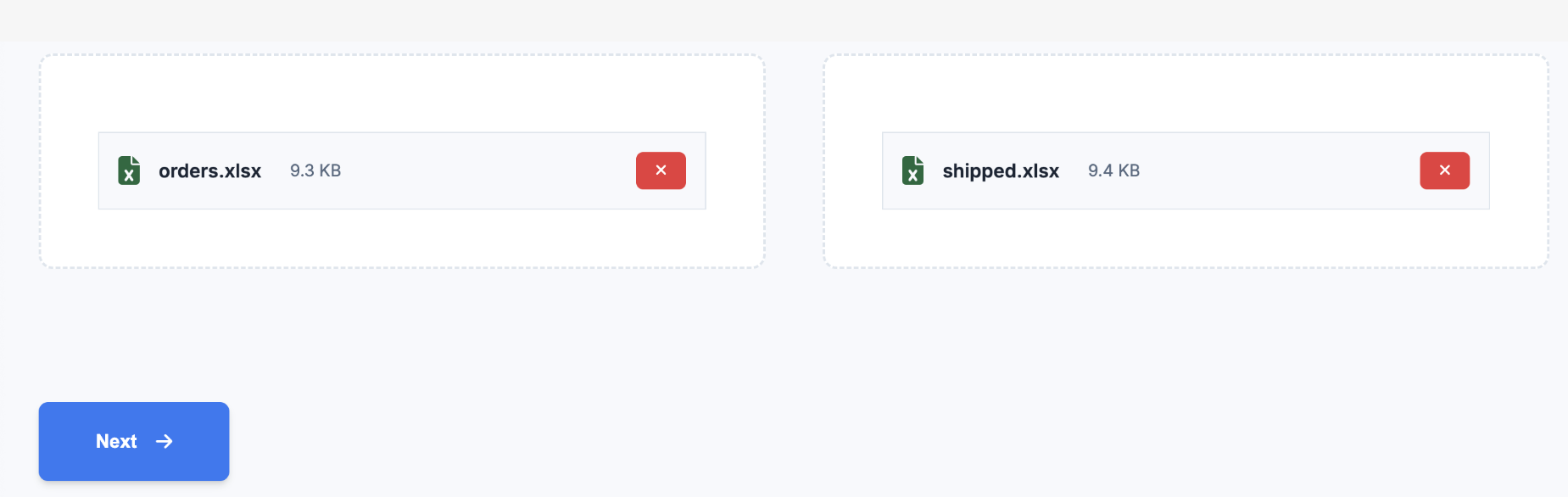
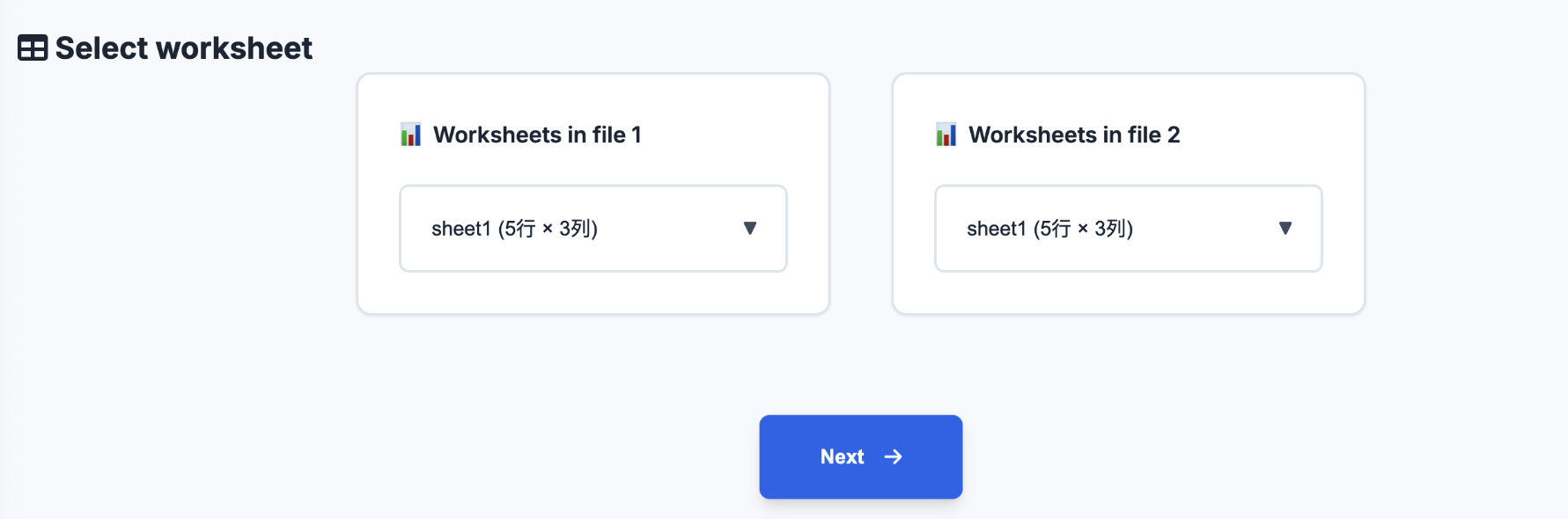
- 分别选择要对比的两个Sheet(如“2023年数据”和“2024年数据”)
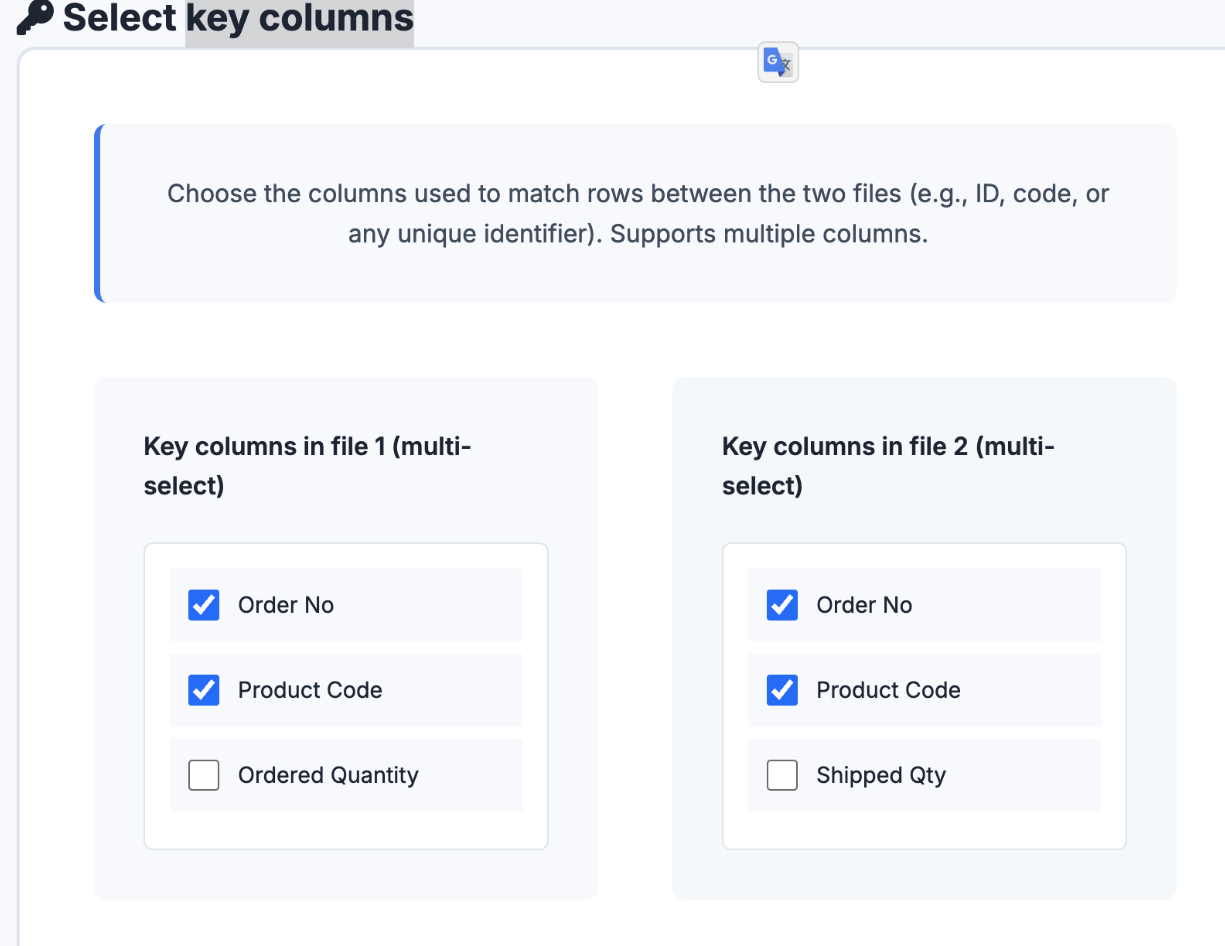
- 选择匹配依据列(如编号、名称等,可多选)
- 选择要对比的内容列(如数量、金额等)
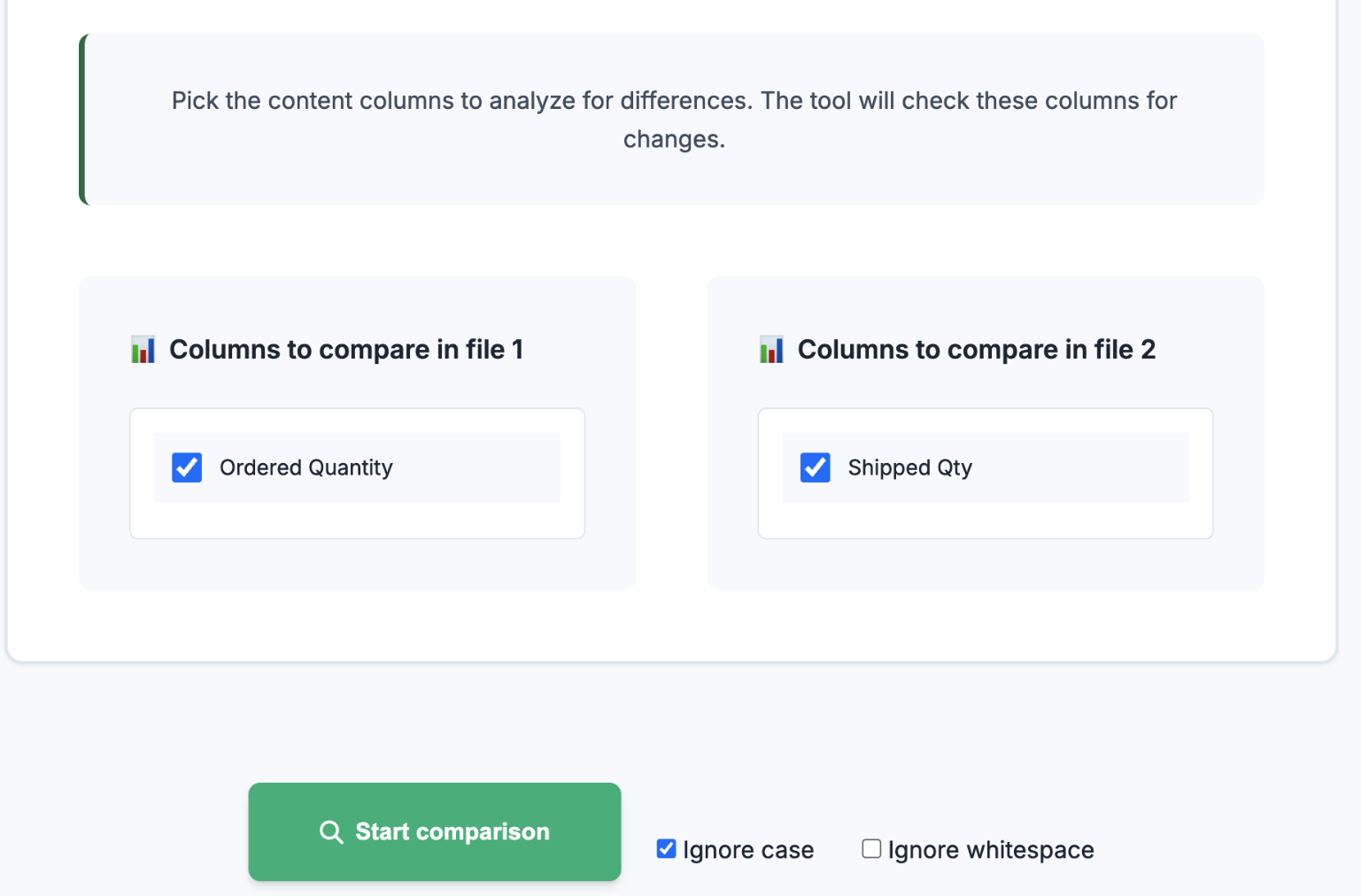
- 点击“开始对比”,系统自动分析并分类结果
- 可导出对比报告,包含所有分类明细
📥 查看示例报告:result.xlsx
示例数据
假设有一个Excel文件,包含两个Sheet:
Sheet1:2023年数据
| 编号 | 名称 | 数量 |
|---|---|---|
| 1001 | 苹果 | 50 |
| 1002 | 香蕉 | 30 |
| 1003 | 橙子 | 20 |
| 1004 | 葡萄 | 10 |
Sheet2:2024年数据
| 编号 | 名称 | 数量 |
|---|---|---|
| 1001 | 苹果 | 55 |
| 1002 | 香蕉 | 28 |
| 1003 | 橙子 | 20 |
| 1005 | 西瓜 | 5 |
对比后可自动识别:
- 完全匹配:编号和名称都一致,数量相同(如橙子)
- 数量不一致:编号和名称一致,数量不同(如苹果、香蕉)
- 仅2023年有:编号只在Sheet1出现(如葡萄)
- 仅2024年有:编号只在Sheet2出现(如西瓜)
应用场景举例
- 月度/年度数据变更比对
- 盘点前后库存对比
- 版本升级前后数据校验
- 报表一致性检查
使用建议
- 上传同一个文件,分别选择不同Sheet即可
- 匹配依据列建议选择能唯一标识每条记录的字段(如编号+名称)
- 对比前建议清理空格和格式问题
- 单文件建议不超过10MB,支持数万行数据
隐私与安全
所有数据处理均在本地浏览器完成,不会上传服务器,确保数据安全。
如需详细操作说明或示例文件,可参考页面上的下载链接和图片。