Leitfaden zum Vergleichen zweier Sheets
Zuletzt aktualisiert: 2026-05-22 · vom xlstools-Team
Neben dem Vergleich von zwei verschiedenen Excel-Dateien unterstützt xlstools auch den Vergleich verschiedener Sheets innerhalb derselben Datei. Dies wird häufig in Szenarien wie Datenversionsänderungen, Monatsberichten, Inventurprüfungen vor und nach dem Bestand usw. verwendet.
Wie funktioniert es?
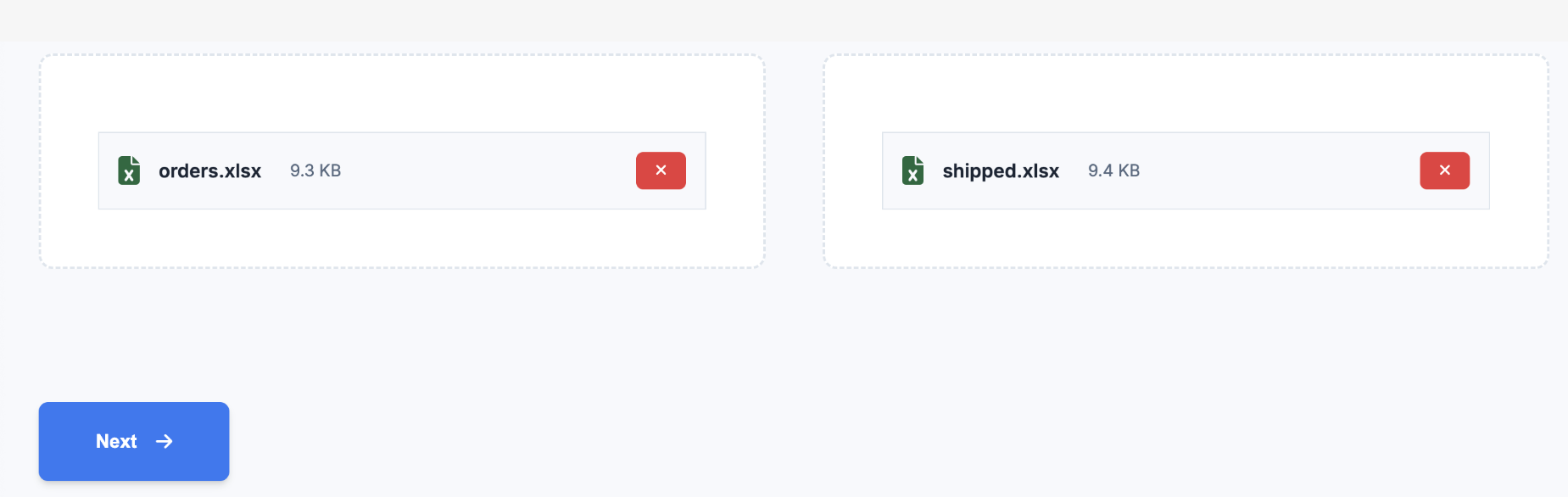
- Laden Sie dieselbe Excel-Datei sowohl in den Bereich „Datei 1" als auch „Datei 2" hoch
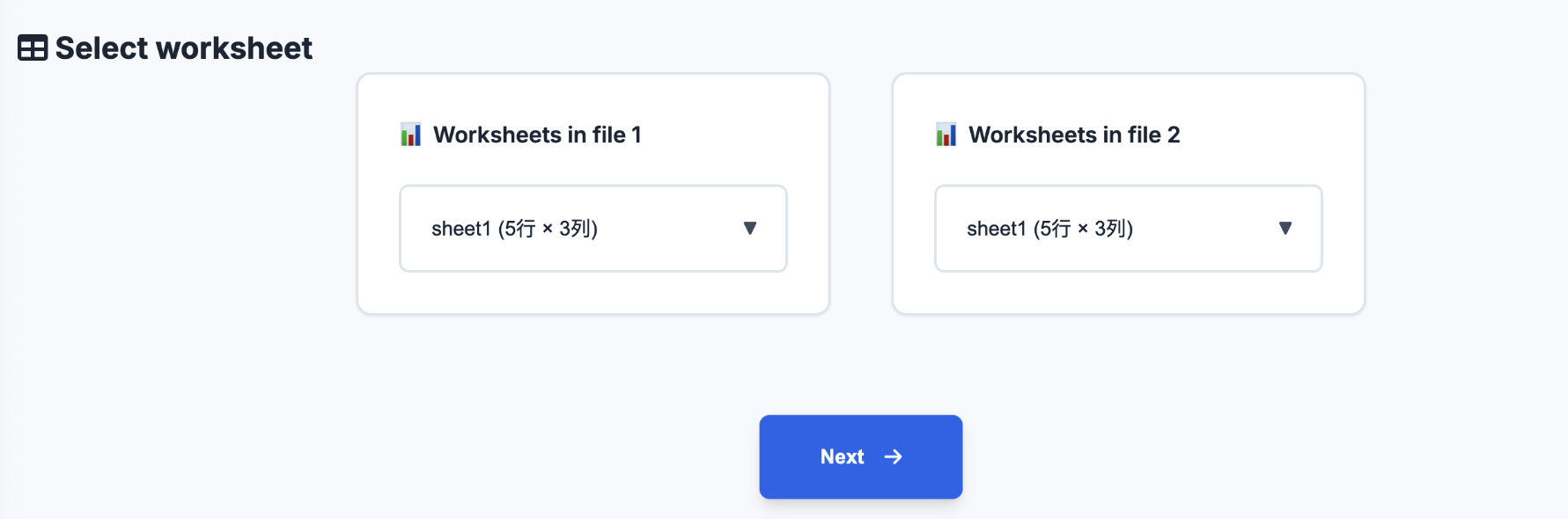
- Wählen Sie die beiden Sheets aus, die Sie vergleichen möchten (z. B. „Daten 2023" und „Daten 2024")
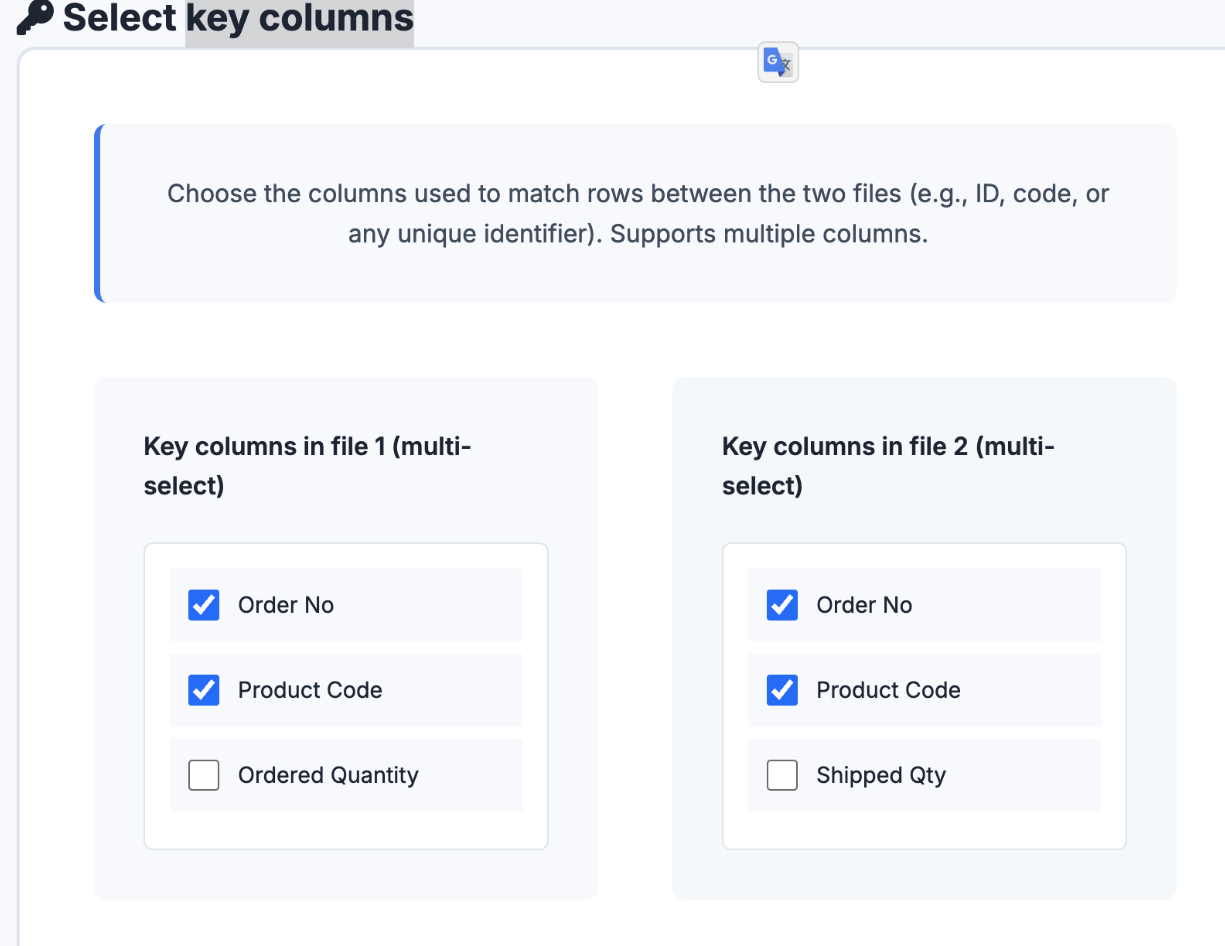
- Wählen Sie die Vergleichsschlüsselspalten aus (z. B. ID, Name usw., Mehrfachauswahl möglich)
- Wählen Sie die zu vergleichenden Inhaltsspalten aus (z. B. Menge, Betrag usw.)
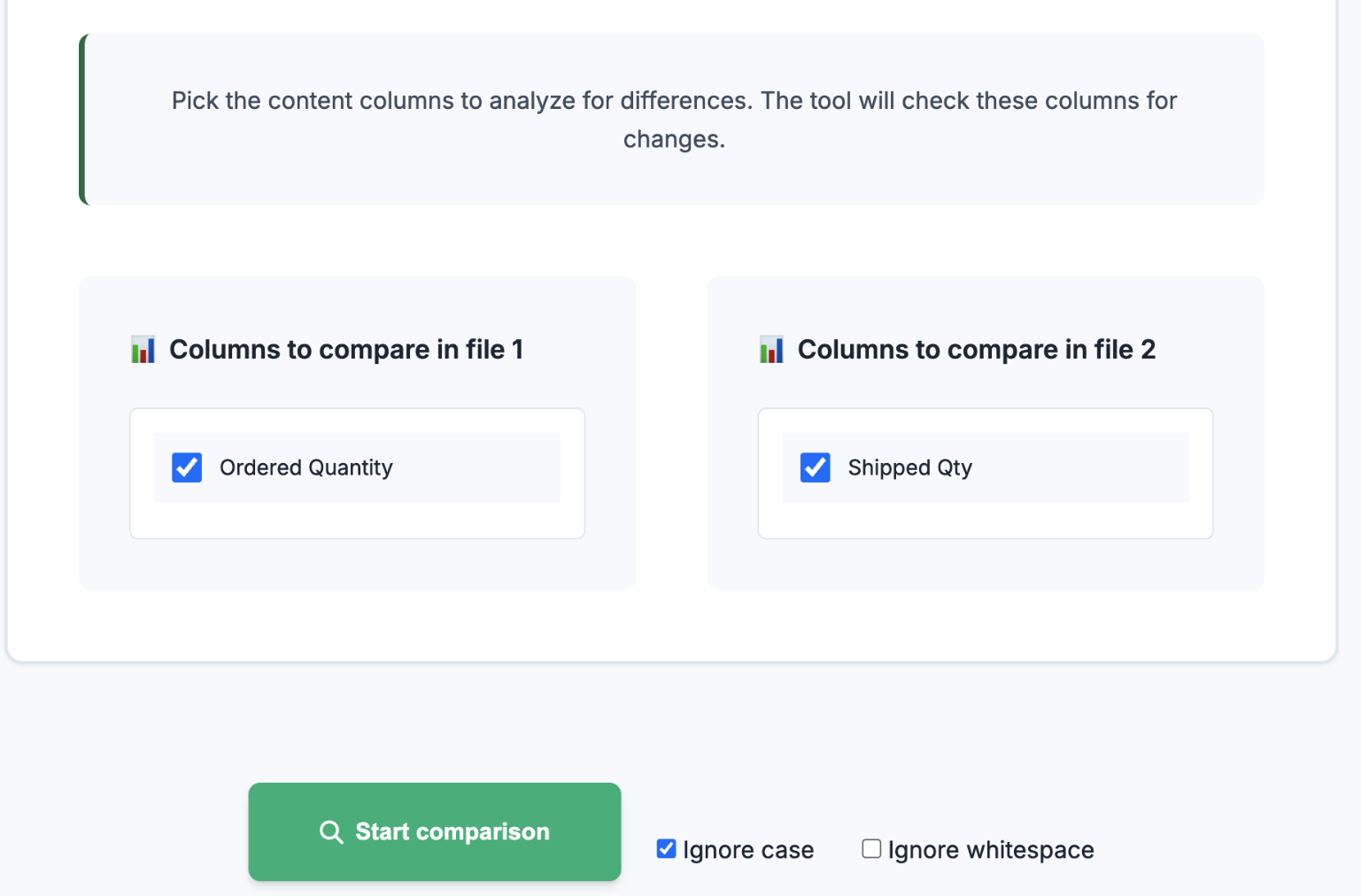
- Klicken Sie auf „Vergleich starten", das System analysiert automatisch und kategorisiert die Ergebnisse
- Exportieren Sie den Vergleichsbericht mit allen kategorisierten Details
📥 Beispielbericht anzeigen: result.xlsx
Beispieldaten
Angenommen, es gibt eine Excel-Datei mit zwei Sheets:
Sheet1: Daten 2023
| ID | Name | Menge |
|---|---|---|
| 1001 | Apfel | 50 |
| 1002 | Banane | 30 |
| 1003 | Orange | 20 |
| 1004 | Traube | 10 |
Sheet2: Daten 2024
| ID | Name | Menge |
|---|---|---|
| 1001 | Apfel | 55 |
| 1002 | Banane | 28 |
| 1003 | Orange | 20 |
| 1005 | Wassermelone | 5 |
Nach dem Vergleich kann das System automatisch identifizieren:
- Exakte Übereinstimmung: Sowohl ID als auch Name stimmen überein, Menge ist gleich (z. B. Orange)
- Mengendifferenz: ID und Name stimmen überein, Menge ist unterschiedlich (z. B. Apfel, Banane)
- Nur in 2023: ID erscheint nur in Sheet1 (z. B. Traube)
- Nur in 2024: ID erscheint nur in Sheet2 (z. B. Wassermelone)
Anwendungsszenarien
- Vergleich von monatlichen/jährlichen Datenänderungen
- Bestandsvergleich vor und nach der Inventur
- Datenvalidierung vor und nach Version-Upgrades
- Konsistenzprüfungen von Berichten
Nutzungsempfehlungen
- Laden Sie dieselbe Datei hoch und wählen Sie verschiedene Sheets separat aus
- Schlüsselspalten sollten Felder sein, die jeden Datensatz eindeutig identifizieren (z. B. ID + Name)
- Bereinigen Sie Leerzeichen und Formatierungsprobleme vor dem Vergleich
- Eine einzelne Datei sollte 10 MB nicht überschreiten und unterstützt Zehntausende von Zeilen
Datenschutz & Sicherheit
Alle Datenverarbeitung wird lokal in Ihrem Browser durchgeführt und nicht auf einen Server hochgeladen, um die Datensicherheit zu gewährleisten.
Für detaillierte Bedienungsanleitungen oder Beispieldateien verweisen Sie bitte auf die Download-Links und Bilder auf der Seite.