앱으로 돌아가기
두 개 시트 차이 비교 가이드
xlstools는 두 개의 다른 Excel 파일 비교뿐만 아니라 동일한 파일 내의 다른 시트 비교도 지원합니다. 데이터 버전 변경, 월별 보고서, 재고 조사 전후 등의 시나리오에서 일반적으로 사용됩니다.
작업 방법
- 동일한 Excel 파일을 "파일 1" 및 "파일 2" 영역에 모두 업로드
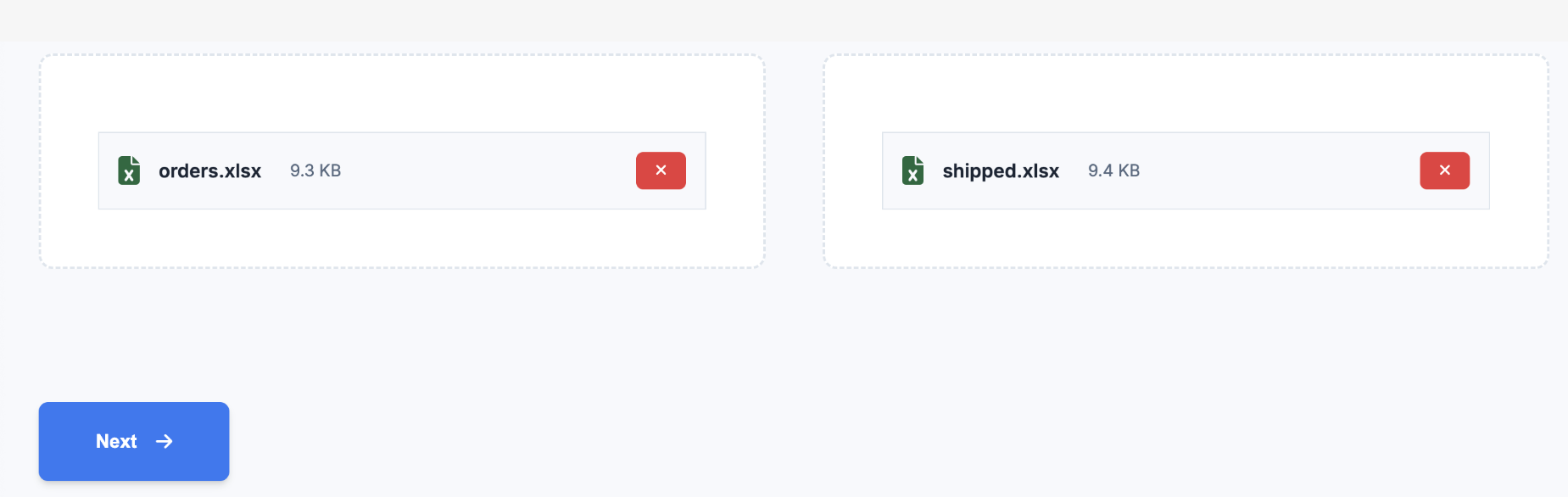
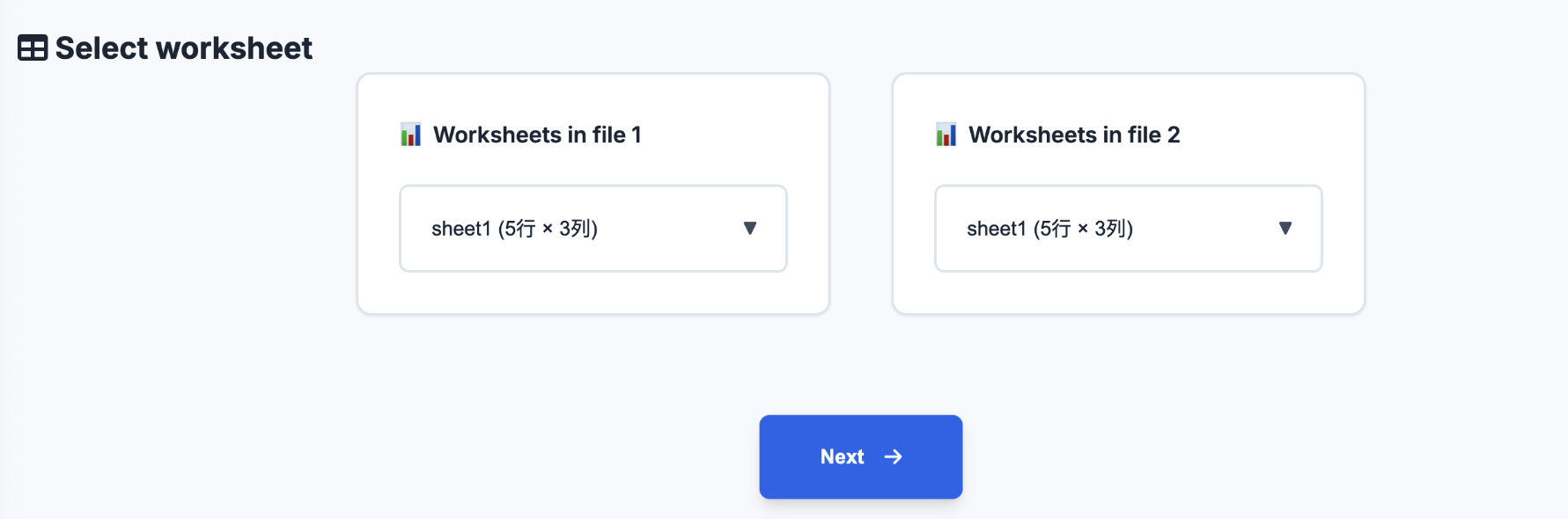
- 비교할 두 개의 시트를 선택합니다(예: "2023년 데이터" 및 "2024년 데이터")
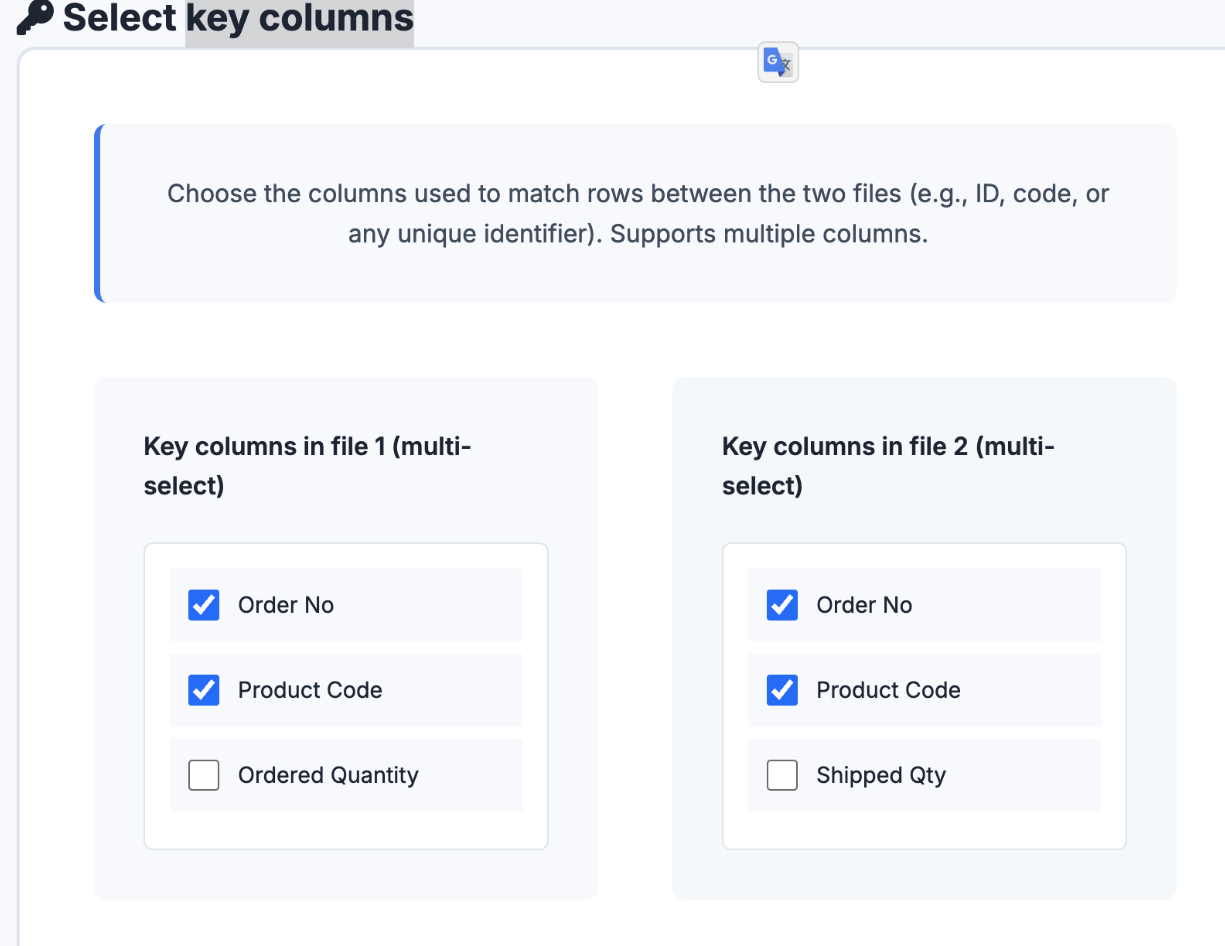
- 매칭 키 열을 선택합니다(예: ID, 이름 등, 다중 선택 가능)
- 비교할 내용 열을 선택합니다(예: 수량, 금액 등)
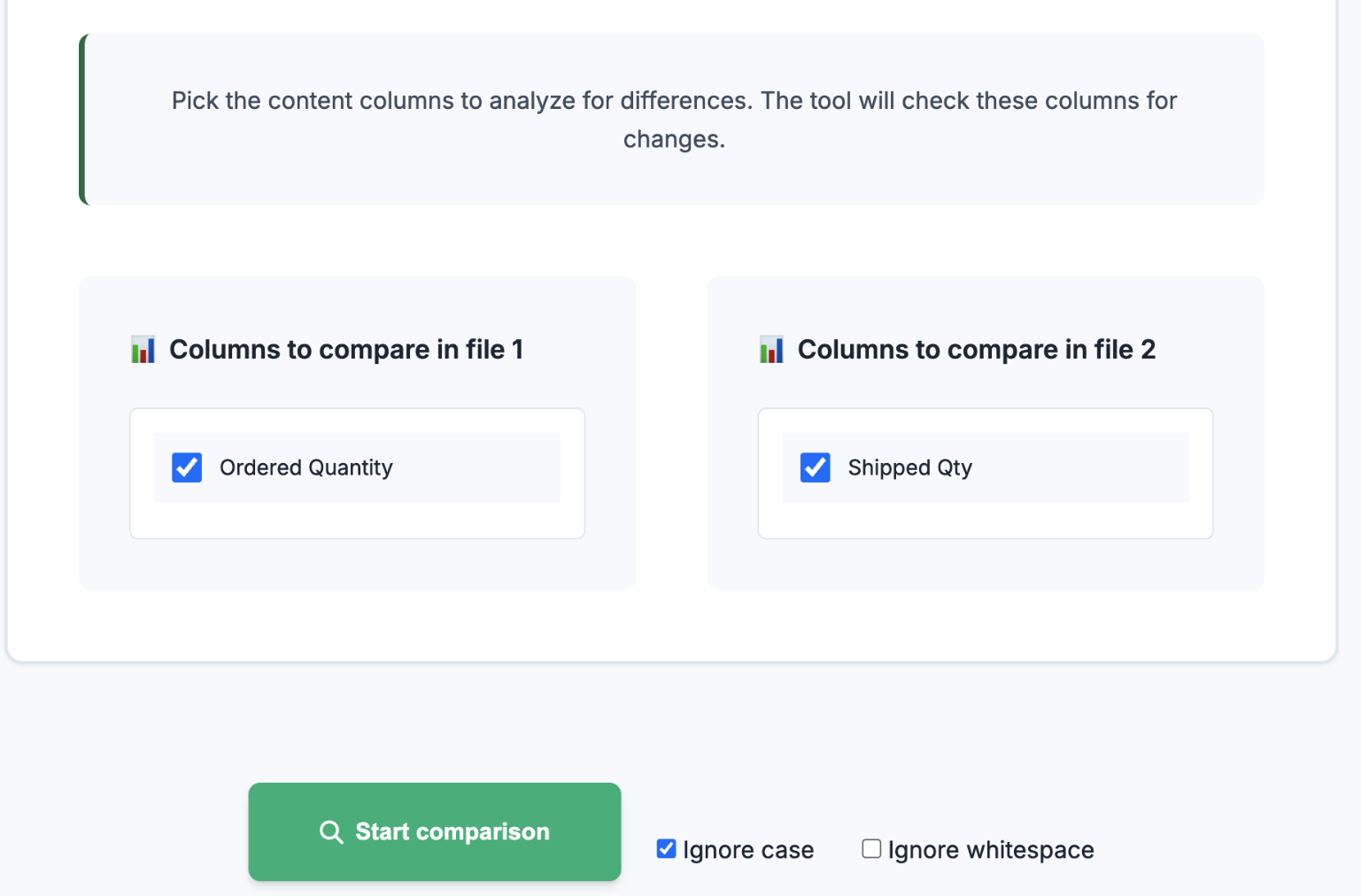
- "비교 시작"을 클릭하면 시스템이 자동으로 분석하고 결과를 분류합니다
- 모든 분류된 세부 정보가 포함된 비교 보고서를 내보낼 수 있습니다
📥 샘플 보고서 보기: result.xlsx
샘플 데이터
두 개의 시트가 포함된 Excel 파일이 있다고 가정합니다:
Sheet1: 2023년 데이터
| ID | 이름 | 수량 |
|---|---|---|
| 1001 | 사과 | 50 |
| 1002 | 바나나 | 30 |
| 1003 | 오렌지 | 20 |
| 1004 | 포도 | 10 |
Sheet2: 2024년 데이터
| ID | 이름 | 수량 |
|---|---|---|
| 1001 | 사과 | 55 |
| 1002 | 바나나 | 28 |
| 1003 | 오렌지 | 20 |
| 1005 | 수박 | 5 |
비교 후 시스템은 자동으로 다음을 식별할 수 있습니다:
- 완전 일치: ID와 이름이 모두 일치하고 수량도 동일(예: 오렌지)
- 수량 차이: ID와 이름은 일치하지만 수량이 다름(예: 사과, 바나나)
- 2023년만 존재: ID가 Sheet1에만 나타남(예: 포도)
- 2024년만 존재: ID가 Sheet2에만 나타남(예: 수박)
적용 시나리오
- 월별/연간 데이터 변경 비교
- 재고 조사 전후 재고 비교
- 버전 업그레이드 전후 데이터 검증
- 보고서 일관성 검사
사용 권장 사항
- 동일한 파일을 업로드하고 각각 다른 시트를 선택합니다
- 키 열은 각 레코드를 고유하게 식별하는 필드를 선택하는 것이 좋습니다(예: ID + 이름)
- 비교 전에 공백 및 서식 문제를 정리하는 것이 좋습니다
- 단일 파일은 10MB를 초과하지 않아야 하며 수만 행의 데이터를 지원합니다
개인정보 보호 및 보안
모든 데이터 처리는 브라우저에서 로컬로 완료되며 서버에 업로드되지 않아 데이터 보안을 보장합니다.
자세한 작업 지침이나 샘플 파일은 페이지의 다운로드 링크 및 이미지를 참조하세요.