Differenzvergleich zweier Excel-Dateien
Sind Sie es leid, mit VLOOKUP manuell abzugleichen? Mit xlstools vergleichen Sie zwei Excel-Dateien mit einem Klick und finden mühelos alle Unterschiede und Differenzmengen.
Warum benötigen Sie ein Excel-Vergleichstool?
In der täglichen Arbeit müssen häufig zwei Excel-Dateien verglichen werden, beispielsweise Bestell- und Lieferlisten. Die traditionelle Methode mit VLOOKUP-Formeln ist umständlich, fehleranfällig, bei großen Datenmengen ineffizient und erschwert die Erstellung vollständiger Berichte.
xlstools wurde speziell für diese Szenarien entwickelt und erledigt automatisch alle Vergleiche und Klassifizierungen für Sie – ohne Formeln schreiben oder manuell filtern zu müssen.
Was kann das Tool leisten?
Am Beispiel des Abgleichs von Bestell- und Liefermengen kann xlstools automatisch Folgendes erkennen:
- Vollständige Übereinstimmung: Bestellmenge und Liefermenge stimmen überein
- Mengenabweichung: Bestell- und Liefermenge unterscheiden sich
- Nur Bestellung vorhanden: Bestellung vorhanden, aber keine Lieferung
- Nur Lieferung vorhanden: Lieferung vorhanden, aber keine Bestellung
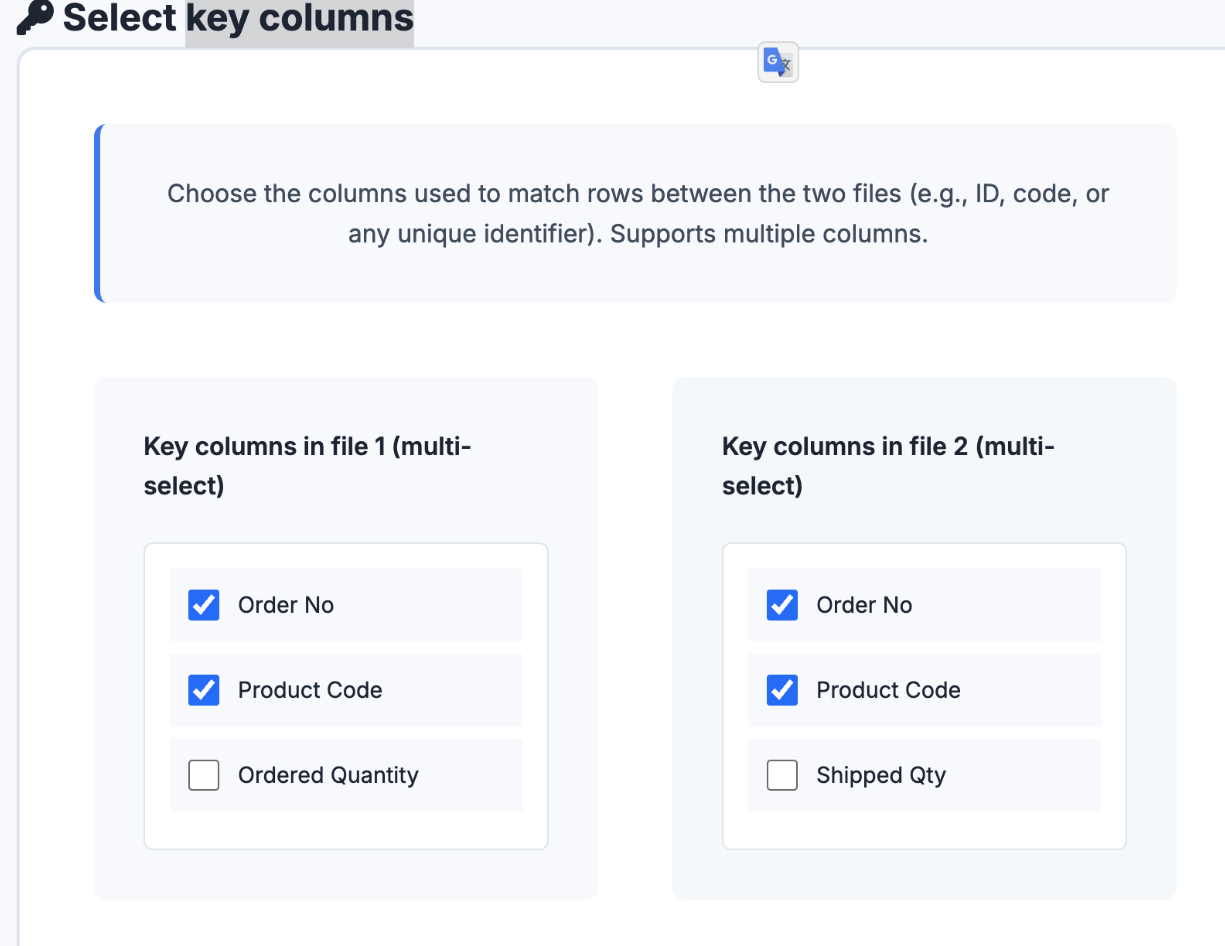
Der Vergleich verwendet „Bestellnummer + Artikelnummer" als eindeutigen Identifikator und klassifiziert automatisch alle Ergebnisse.
Beispieldaten
Bestelldatei (orders.xlsx):
| Bestellnr. | Artikelnr. | Bestellmenge |
|---|---|---|
| 1001 | A001 | 5 |
| 1001 | A002 | 3 |
| 1002 | A001 | 2 |
| 1003 | A003 | 4 |
📥 Beispieldatei herunterladen: orders.xlsx
Lieferdatei (shipped.xlsx):
| Bestellnr. | Artikelnr. | Liefermenge |
|---|---|---|
| 1001 | A001 | 5 |
| 1001 | A002 | 2 |
| 1002 | A001 | 0 |
| 1004 | A004 | 1 |
📥 Beispieldatei herunterladen: shipped.xlsx
So verwenden Sie xlstools
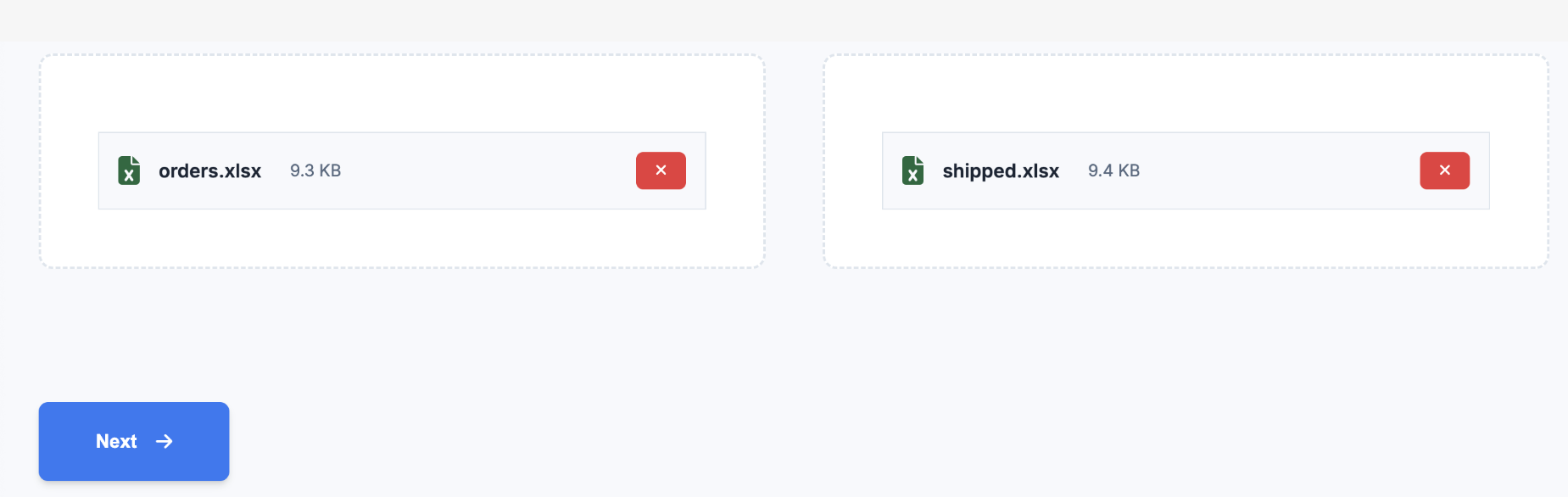
- Laden Sie zwei Excel-Dateien hoch (unterstützt werden xlsx- und xls-Formate)
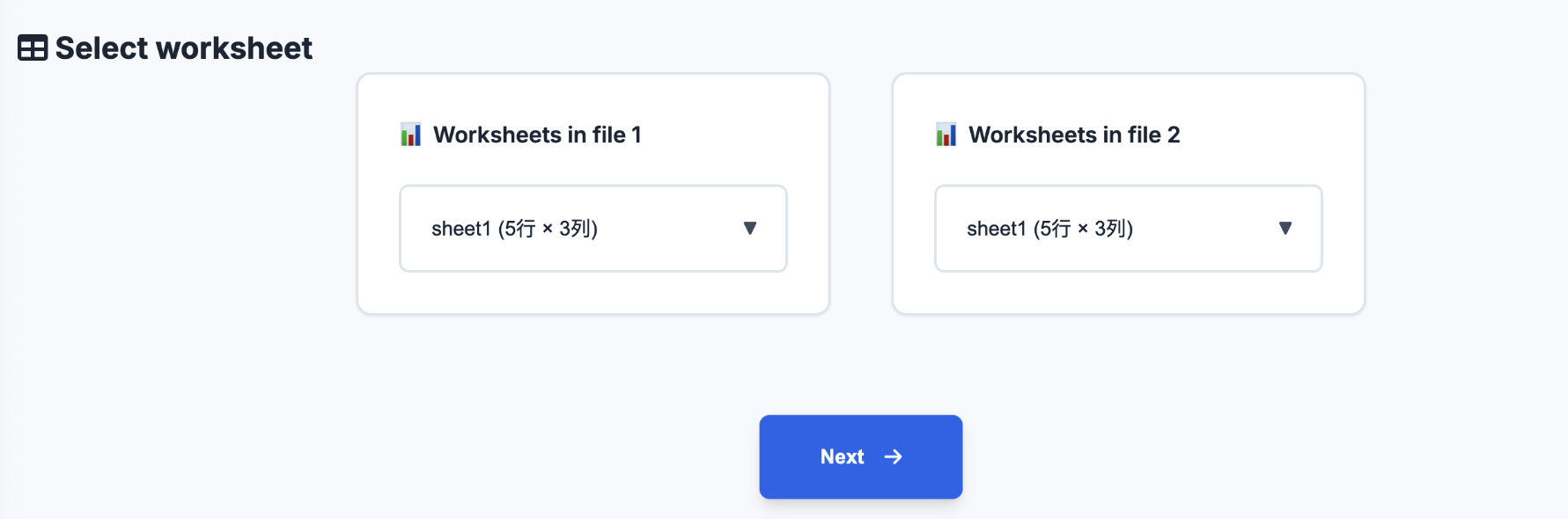
- Wählen Sie die zu vergleichenden Arbeitsblätter aus (falls mehrere Sheets vorhanden)
- Wählen Sie die Vergleichsschlüsselspalten aus (z.B. Bestellnummer, Artikelnr.; Mehrfachauswahl möglich)
- Wählen Sie die zu vergleichenden Inhaltsspalten aus (z.B. Bestellmenge, Liefermenge)
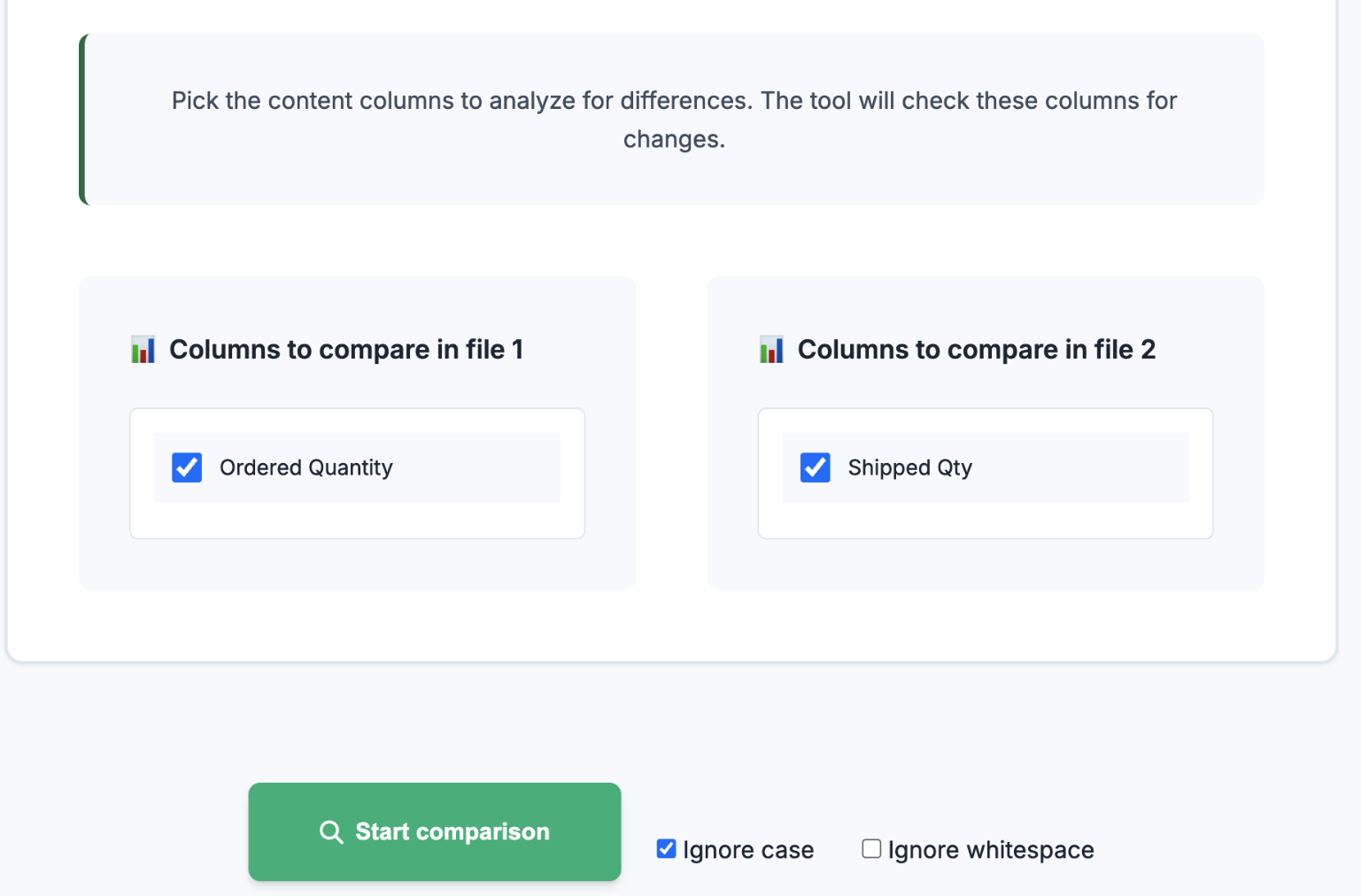
- Klicken Sie auf „Vergleich starten“. Das System analysiert und klassifiziert die Ergebnisse automatisch
- Sie können den Vergleichsbericht exportieren, der alle Klassifizierungsdetails enthält
📥 Beispielbericht ansehen: result.xlsx
Häufige Anwendungsszenarien
- Abgleich von Bestell- und Lieferlisten
- Bestandsinventur
- Finanzabstimmung
- Datenmigrations-Validierung
- Versionsänderungsvergleich
- Berichtskonsistenzprüfung
Nutzungsempfehlungen
- Stellen Sie sicher, dass beide Excel-Dateien ein einheitliches Format haben und die Vergleichsspalten korrekt gepflegt sind
– Mehrere Spaltenkombinationen erhöhen die Abgleichgenauigkeit - Vor dem Vergleich empfiehlt es sich, Leerzeichen und Formatierungsprobleme zu bereinigen
- Überprüfen Sie die Unterschiede nach der Ausgabe der Ergebnisse sorgfältig
Datenschutz und Sicherheit
Alle Datenverarbeitungen werden lokal im Browser durchgeführt und nicht auf einen Server hochgeladen, um die Datensicherheit zu gewährleisten.
Häufig gestellte Fragen
- Kein Match gefunden? Bitte überprüfen Sie, ob der Inhalt der Matching-Spalten vollständig übereinstimmt (z.B. Groß-/Kleinschreibung, Leerzeichen usw.)
- Unterschiedliche Spaltennamen? Wählen Sie einfach die Spalten mit derselben Bedeutung aus
- Große Datenmenge? Empfohlen wird eine maximale Dateigröße von 10 MB, das Tool kann Zehntausende Zeilen verarbeiten
Für detaillierte Bedienungsanleitungen oder Beispieldateien können Sie die Download-Links und Bilder auf der Seite verwenden.
Beispieldaten für Excel-Dateivergleich
Datei 1: Bestelldaten (orders.xlsx)
| Bestellnr. | Artikelnr. | Bestellmenge |
|---|---|---|
| 1001 | A001 | 5 |
| 1001 | A002 | 3 |
| 1002 | A001 | 2 |
| 1003 | A003 | 4 |
📥 Beispieldatei herunterladen: orders.xlsx
Datei 2: Lieferdaten (shipped.xlsx)
| Bestellnr. | Artikelnr. | Liefermenge |
|---|---|---|
| 1001 | A001 | 5 |
| 1001 | A002 | 2 |
| 1002 | A001 | 0 |
| 1004 | A004 | 1 |
📥 Beispieldatei herunterladen: shipped.xlsx
Weitere Informationen und praktische Tipps
Häufige Anwendungsszenarien
- Abgleich von Bestell- und Lieferlisten
- Bestandsinventur
- Finanzabstimmung
- Datenmigrations-Validierung
- Versionsänderungsvergleich
- Berichtskonsistenzprüfung
Praktische Hinweise
- Dateiformate sollten einheitlich sein, Vergleichsspalten sollten standardisiert sein
- Wenn die Vergleichsschlüsselspalten „eindeutig“ sind, sind die Ergebnisse am genauesten. Es wird empfohlen, Spalten auszuwählen, die jeden Datensatz eindeutig identifizieren können (z.B. Bestellnummer + Artikelnummer), da es sonst zu Fehlern oder Duplikaten kommen kann
- Mehrere Spaltenkombinationen sind genauer
- Vor dem Vergleich empfiehlt es sich, Leerzeichen und Formatierungen zu bereinigen
- Überprüfen Sie die Unterschiede nach der Ausgabe der Ergebnisse sorgfältig
- Kein Match gefunden? Überprüfen Sie Groß-/Kleinschreibung, Leerzeichen, Zahlenformate
- Unterschiedliche Spaltennamen? Wählen Sie einfach die Spalten mit derselben Bedeutung aus
- Empfohlene maximale Dateigröße: 20 MB, das Tool kann Zehntausende Zeilen verarbeiten
Datenschutz und Sicherheit
Alle Daten werden lokal im Browser verarbeitet und nicht auf einen Server hochgeladen, um die Datensicherheit zu gewährleisten.